
教室のための実践ガイド
教室ホームページの写真の撮り方
きれいな写真が何枚もあるのに、教室の様子が伝わらない。そんなときは枚数より、初めて通う人の疑問に答える写真がそろっているかを見てみましょう。
自分の教室の案内をつくる
撮る場面と、使う構図を決める。
必要な場面を選んで撮影リストに。構図の見本では、横長と縦長で残る範囲の違いを確認できます。
見本・下書きを確認する ↓同じ写真でも、残る範囲は変わる
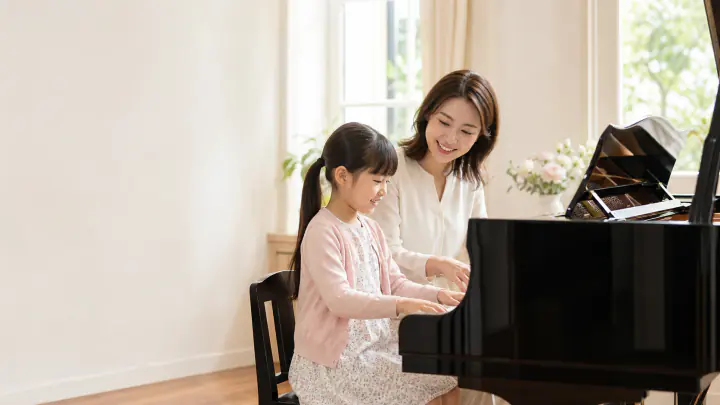
枠は切り取りの考え方を示すイメージです。選んだ構図がそのまま写真として出力される機能ではありません。
人物を端に寄せすぎず、少し引いた写真も残しておくと、画面ごとの調整に使えます。
3種類の場面を撮影リストに選びました。
コピー・保存する内容を確認する
ホームページ用の撮影リスト
□ レッスンの様子
  何を学ぶかが分かる場面。教材と手元、先生の関わり方を。
□ 先生の表情・教える姿
  顔写真だけでなく、説明や準備をしている様子も。
□ 教室内の全体
  机や椅子、設備、過ごす場所の広さが実態に沿って分かる写真。

構図の確認:横長・縦長・少し引いた写真を撮り、スマホでの見切れを確認
掲載前の確認:人物・名札・掲示物・作品の名前・掲載範囲

撮影する日・場所・メモ:
入力内容は送信されません。ページを離れると消えるため、必要な内容はコピー・保存してください。
仕上げまで任せたい方は、制作の料金・相談方法へ →
「何を学ぶか」「どんな先生か」「どこで過ごすか」が分かる写真を先に準備します。ページに載せる目的を決めてから撮ると、似た写真ばかりになりにくくなります。
載せる場所と、答えたい疑問を先に決める
トップには教室の雰囲気が伝わる一枚、先生紹介には表情や教える姿、アクセスには入口や建物。写真ごとの役割を決めると、必要な場面を選びやすくなります。作品だけでなく、普段のレッスンで何をしているかも見せましょう。
| 見る人の疑問 | 撮っておきたい場面 |
|---|---|
| どんなことをする? | 実際に使う教材、道具、レッスン中の手元 |
| どんな先生? | 先生の表情、説明している様子 |
| どんな場所? | 室内全体、机や椅子の距離、設備 |
| 初めてでも行ける? | 建物の外観、入口、駐車場所からの道順 |
考え方・注意点をもう少し詳しく
同じ写真でも、横長の大きな表示とスマホの縦表示では切り取られる位置が変わります。主役を端に寄せすぎず、少し引いた写真も残しておくと、画面に合わせて使いやすくなります。
スマホでも、明るさと背景を整えて撮る
窓からの光を利用し、顔や手元が暗くならない向きを探します。撮る前にレンズを拭き、背景の荷物や個人情報が分かる掲示物を確認しましょう。室内を広く見せることより、実際に訪れたときの印象と合うことを大切にします。
- 横向き・縦向きと、少し引いた構図を撮る
- 顔・手元・教材のどこを見せたいか決めてピントを合わせる
- 文章を重ねる予定なら、文字を置ける余白も撮っておく
考え方・注意点をもう少し詳しく
スマホの画面で明るく見えても、主役がぼけていることがあります。撮影後に拡大して確認し、加工前の元画像も残します。強い色補正や背景加工で、設備や教室の状態が違って見えないようにしてください。
生徒の顔を出せなくても、レッスンは伝えられる
教材を選ぶ先生の手元、道具を使う場面、授業前の室内など、顔を写さずに伝えられることもあります。人を外しただけの空っぽの写真にならないよう、説明文で「何をしている場面か」を補いましょう。
考え方・注意点をもう少し詳しく
生徒や作品が写る場合は、公開する媒体や使い方について必要な確認を行います。名前の付いた作品、名札、制服、窓の外なども含めて見直し、確認できていない写真は公開用に選ばないようにします。
公開する前に、実際の画面で選び直す
スマホで顔や道具が見切れていないか、文字が写真に埋もれていないかを確認します。全部の写真を大きく載せる必要はありません。意味が重なる写真を減らし、必要な一枚を見やすく配置します。
- 元画像と、ホームページ用に軽くした画像を分けて保管する
- 教室の現在の状態と写真が一致しているか確認する
- どのページで使用したかを撮影リストに残す
考え方・注意点をもう少し詳しく
撮影日や使用場所をメモしておくと、教室の移転・教材の変更・掲載方針の見直しに対応しやすくなります。このページの写真は構図の考え方を伝えるイメージです。公開時はご自身の教室に合う素材を使ってください。
自分の教室で、確かめる
確認できた項目にチェック。残った項目が、次に取り組むことです。
入力・チェックの内容は送信されません。ページを離れると消えます。