
教室のための実践ガイド
生徒募集チラシの作り方
チラシに何を、どの順番で載せるか。募集の原稿を入れながら、紙面の見本で確かめてみましょう。詳しい案内へつなぐURLも、一緒に整理できます。
紙からWebへ、ひとつの案内に。
詳しい案内へ
- 01チラシ / 対象・体験の魅力
- 02QRコード / 同じ募集のページへ
- 03ホームページ / 詳細・申込み
紙面の順番を、見ながら決める
募集の原稿を、チラシの見本に。
原稿を入れると、見出し・参加条件・申込み先の並びを確認できます。デザインや印刷用PDFを自動で仕上げる機能ではなく、制作前の原稿づくりに使う表示見本です。
紙面の見本へ ↓見出しに迷ったら、架空の募集を想定した短い例から。ほかの入力内容は変わりません。
チラシの配置見本
[対象を記入][募集の見出しを記入]
[体験できることを記入]
- 日時・所要時間
- [日時・所要時間を記入]
- 参加費と条件
- [参加費と条件を記入]
- 場所・アクセス
- [場所・アクセスを記入]
[申込み方法・締切を記入]
詳しい案内・QRコードの行き先
[URLを記入]
QRコードと写真は生成しません。QRコードを作る際は、確定したURLを使い、紙とスマホで動作を確認してください。
未記入:募集の見出し、対象年齢・経験、体験できること、日時・所要時間、参加費と条件、場所・アクセス、申込み方法・締切、詳しい案内のURL。必要な条件を決めてから、配布用の原稿に仕上げましょう。
コピー・保存する内容を確認する
生徒募集チラシの原稿案

募集の見出し:[募集の見出しを記入]

対象年齢・経験:[対象年齢・経験を記入]

体験できること:[体験できることを記入]

日時・所要時間:[日時・所要時間を記入]

参加費と条件:[参加費と条件を記入]

場所・アクセス:[場所・アクセスを記入]

申込み方法・締切:[申込み方法・締切を記入]

詳しい案内のURL:[詳しい案内のURLを記入]

【印刷前の確認】
紙とリンク先の対象・日時・費用が一致しているか。
実際の印刷サイズでQRコードを読み取り、申込み方法まで進めるか。

未記入:募集の見出し、対象年齢・経験、体験できること、日時・所要時間、参加費と条件、場所・アクセス、申込み方法・締切、詳しい案内のURL
入力内容は送信されません。ページを離れると消えるため、必要な下書きはコピー・保存してください。
仕上げまで任せたい方は、制作の料金・相談方法へ →
募集チラシには「誰向け・何を学ぶ・どこで・体験の条件」を載せ、QRコードの先は同じ募集内容を確認できるページにします。小さな紙へ全部詰め込むより、紙とWebの役割を決めると整理しやすくなります。
募集の目的を一つ決める
新規入会、体験会、短期講座では、案内する内容も申込み先も変わります。
考え方・条件を詳しく読む
まず「このチラシを読んだ人に、次に何をしてほしいか」を決めます。
体験会への参加を募る場合は、教室の全コースを同じ重さで載せず、今回の対象と体験できる内容を主役にします。通常の入会案内はリンク先で確認できるようにします。
見出しは対象と内容が分かる言葉にする
教室名だけの大きな見出しでは、初めて見る方に何の募集か伝わらないことがあります。
考え方・条件を詳しく読む
「小学生の実験・工作体験」のように、年齢と内容が分かる言葉を添えます。
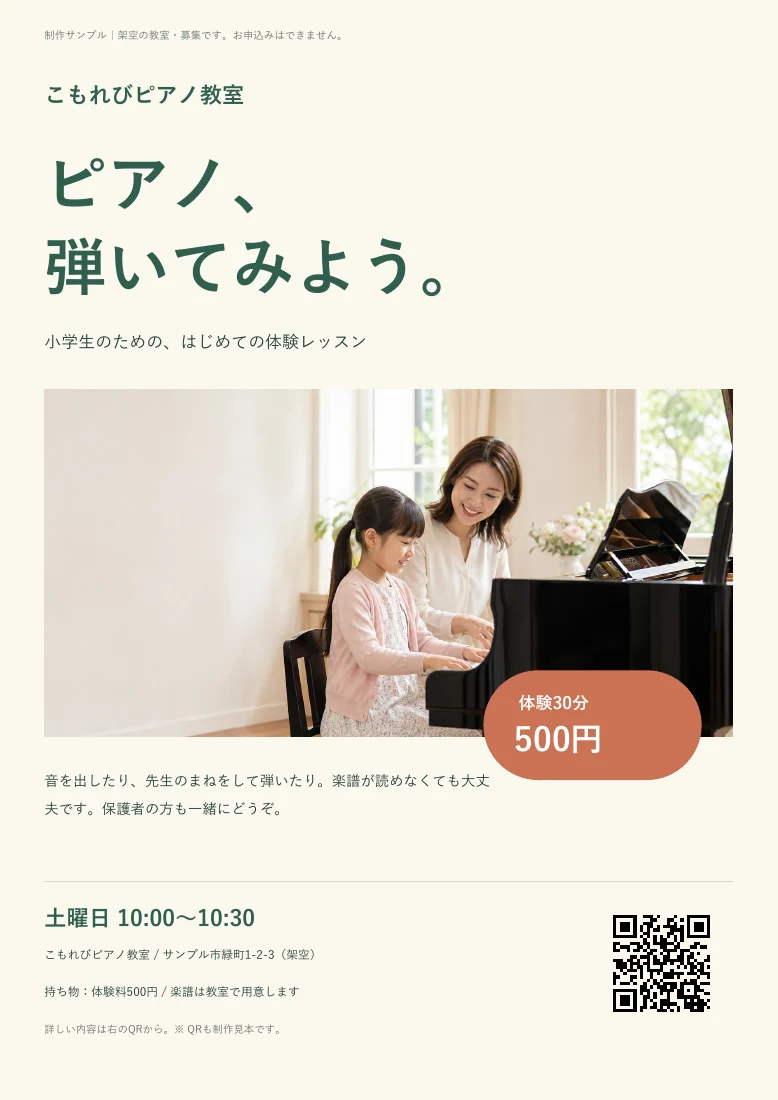
写真は今回の活動や教室の雰囲気に合うものを選びます。写真のそばに内容の短い説明があれば、初めて見た方も何をする教室か判断しやすくなります。
紙に残す情報と、Webで説明する情報を分ける
対象、会場、開催日時、費用、申込み期限など、参加判断に欠かせない条件は、QRコードを読み取らなくても分かるようにします。
- 01
紙:対象・募集内容・場所・日時・費用・申込み方法
- 02
Web:先生紹介・活動の詳しい内容・写真・質問への回答
- 03
両方:募集名と参加条件を同じ言葉で表示
考え方・条件を詳しく読む
開催日が決まっていない通常募集では、実際の案内方法に合わせて曜日や問合せ先を掲載します。
講師の詳しい紹介、授業の流れ、複数の写真、よくある質問はWebで補います。紙とWebで金額・対象・日程が食い違わないよう、どの情報を更新するか決めておきます。
QRコードの先は、今回の案内がすぐ見えるページへ
チラシを読んだ方を総合トップへ送ると、体験の案内をもう一度探す必要が出ることがあります。
考え方・条件を詳しく読む
専用の体験ページや募集ページがあるなら、そこへ直接つなぎます。
専用ページがない場合は、既存ページ内の体験案内へ移動するリンクも選択肢です。リンク先の最初に、チラシと同じ募集名・写真・対象があると、目的のページに来たことを確かめられます。
QRコードだけを置かず、「内容・空き状況はこちら」など、開いた先でできることを短く添えます。スマホを使わない方への電話や問い合わせ先も、教室の受付方法に合わせて記載します。
印刷前に、実際の紙とスマホで試す
画面で読み取れても、印刷時の縮小や紙質によって読み取りにくくなる場合があります。
考え方・条件を詳しく読む
実際の掲載サイズで印刷し、手元のスマホでQRコードとリンク先を確認します。
申込みフォームまで進めるか、募集終了後はどう案内するかも確かめます。短縮URLやQRコード作成サービスを使う場合は、リンクの有効期限や利用条件を確認してから印刷します。
自分の教室で、確かめる
確認できた項目にチェック。残った項目が、次に取り組むことです。
入力・チェックの内容は送信されません。ページを離れると消えます。